

Website tienganhmoiravibes.com cung cấp hệ thống bài tập tiếng Anh làm trực tiếp trên trình duyệt, hoàn toàn miễn phí. Hiện có hai dạng bài chính cho ôn thi TOEIC: bài tập từ vựng theo bài học (Vocabulary) gồm video bài giảng, bảng từ vựng và câu hỏi trắc nghiệm; và đề thi thử TOEIC (Test Online) mô phỏng đề thi thật với đầy đủ 200 câu, 7 Part, có audio phần nghe. Cả hai đều được chấm điểm tự động ngay khi nộp bài và có lời giải thích chi tiết bằng song ngữ Anh Việt cho từng câu.
Bạn không cần đăng nhập hay tạo tài khoản, chỉ cần mở đường link bài tập là làm được ngay. Bài viết này hướng dẫn chi tiết toàn bộ thao tác, kèm ảnh chụp màn hình minh họa.
GIAO DIỆN MỤC TỪ VỰNG TOEIC
Khi mở một bài tập bất kỳ (ví dụ bài từ vựng “Vocabulary L39: Hotels”), màn hình làm bài hiện ra với bố cục thống nhất cho mọi dạng bài như sau.
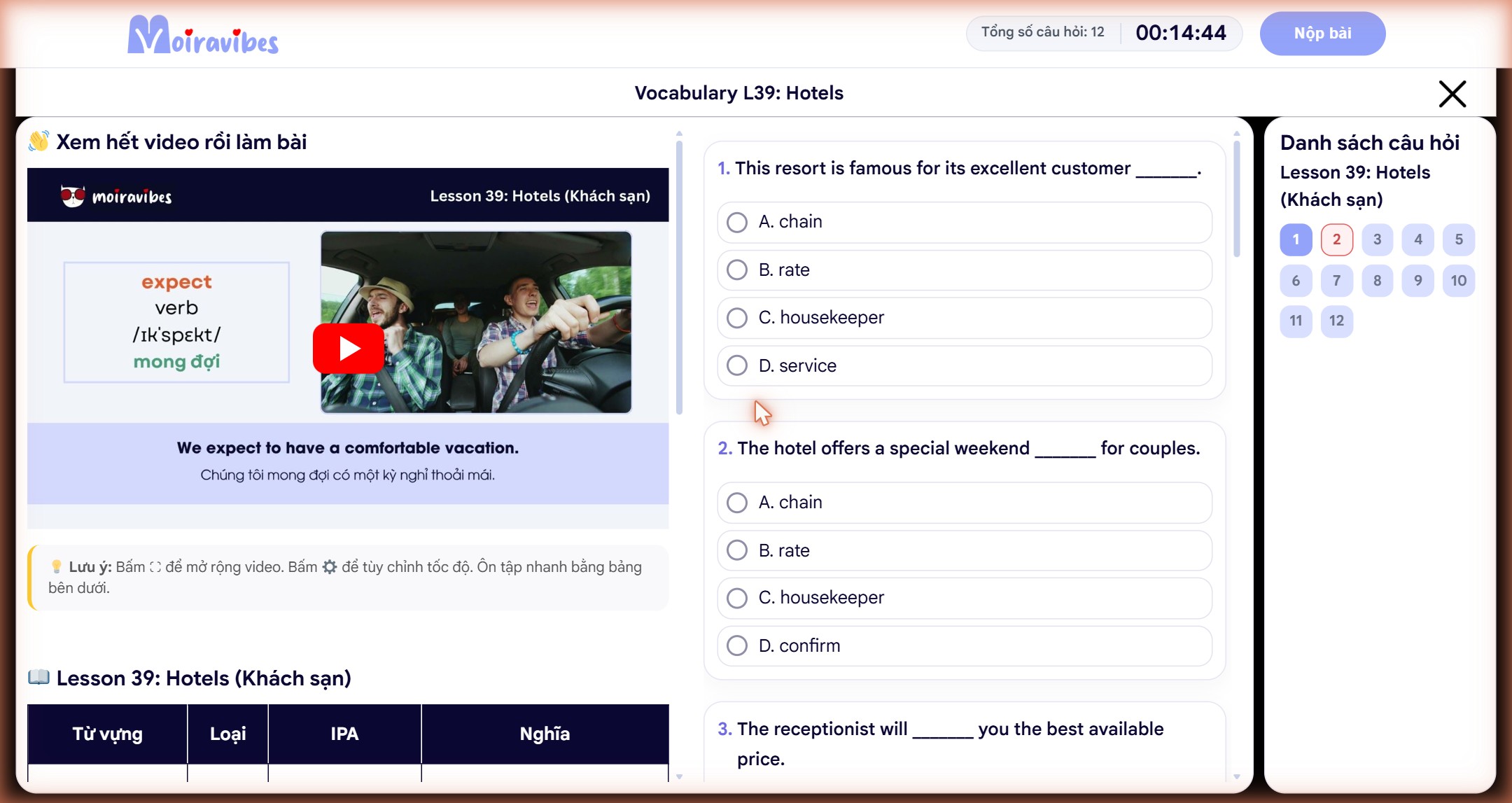
Ảnh 1: Giao diện tổng thể của trang bài tập từ vựng
Thanh công cụ trên cùng
- Ô “Tổng số câu hỏi”: cho biết bài có bao nhiêu câu (ví dụ 12 câu với bài từ vựng, 200 câu với đề thi TOEIC).
- Đồng hồ thời gian: tự động chạy từ 00:00:00 ngay khi mở bài, đếm tiến để bạn biết mình đã làm trong bao lâu. Hệ thống không giới hạn thời gian.
- Nút “Nộp bài” (màu tím, góc phải): bấm khi muốn kết thúc và chấm điểm. Có thể nộp bất cứ lúc nào, kể cả khi chưa làm hết.
Ba khu vực chính của màn hình
- Cột trái là tài liệu học: tùy dạng bài sẽ hiển thị video bài giảng và bảng từ vựng (bài Vocabulary), hoặc trình phát audio, hình ảnh, đoạn văn (đề thi TOEIC).
- Cột giữa là câu hỏi: nơi hiển thị các câu trắc nghiệm với 4 phương án A, B, C, D. Cuộn chuột để xem các câu tiếp theo.
- Cột phải là “Danh sách câu hỏi”: bảng số thứ tự toàn bộ câu hỏi trong bài, dùng để theo dõi tiến độ và di chuyển nhanh.
Danh sách câu hỏi — theo dõi và nhảy câu nhanh
Mỗi ô số tương ứng một câu hỏi. Bấm vào bất kỳ số nào, khung câu hỏi ở giữa sẽ nhảy ngay đến câu đó giúp bạn dễ dàng quay lại kiểm tra hoặc bỏ qua câu khó để làm sau. Màu sắc của các ô số thể hiện trạng thái: câu đang xem/đã trả lời được tô đậm hơn các câu chưa làm. Với đề thi TOEIC, danh sách này được chia thành từng nhóm Part 1 đến Part 7, cuộn xuống để thấy các Part sau.
Nút X ẩn/hiện danh sách câu hỏi
Nút X ở góc phải (dưới nút Nộp bài) không phải nút thoát bài, nó dùng để ẩn tạm cột Danh sách câu hỏi, giúp vùng đọc rộng hơn, đặc biệt hữu ích khi làm bài đọc Part 7 có đoạn văn dài. Sau khi ẩn, nút chuyển thành biểu tượng ba gạch ngang; bấm lần nữa để hiện lại danh sách.
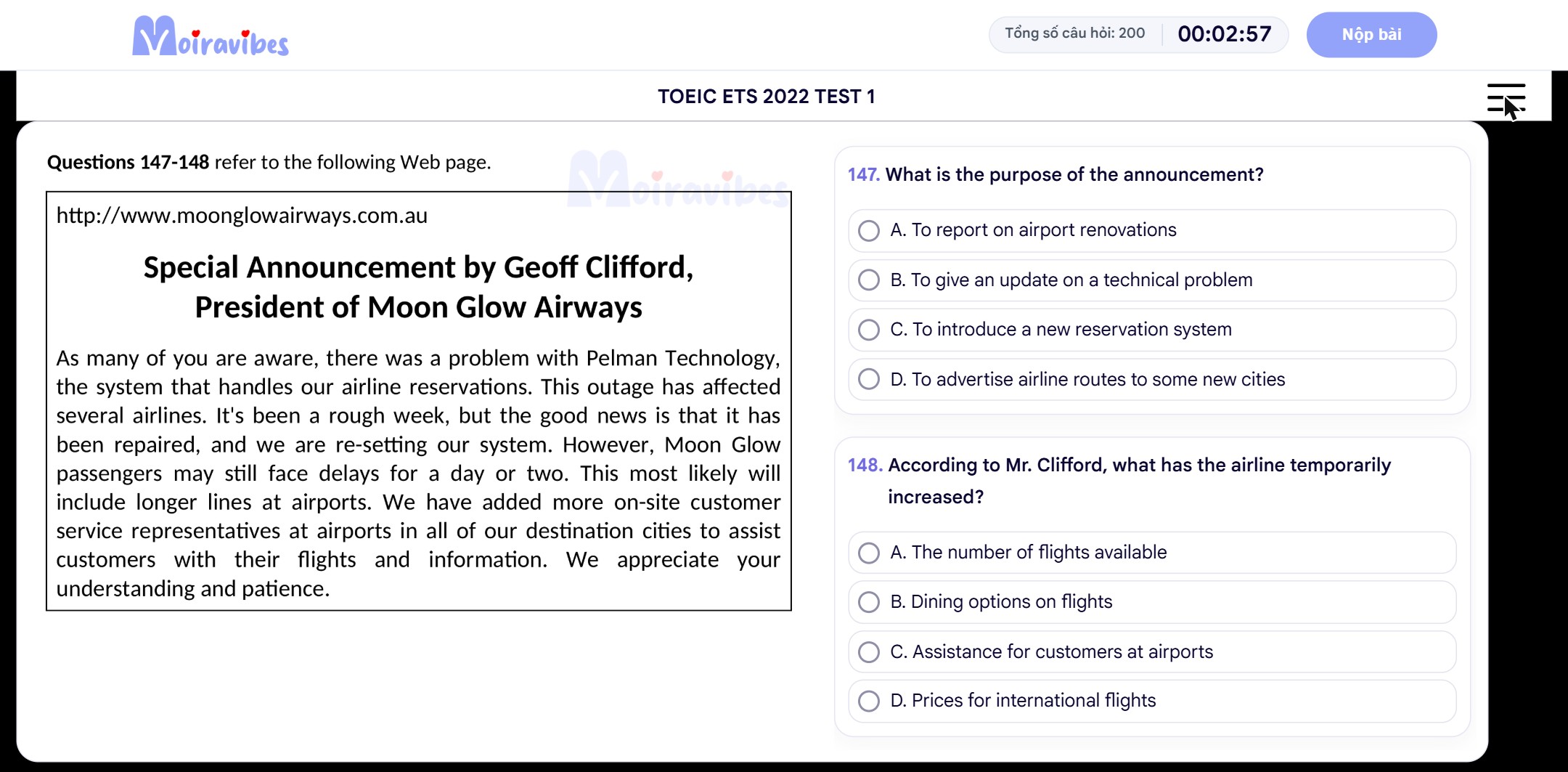
Ảnh 2: Sau khi bấm nút X, cột danh sách câu hỏi được ẩn đi, vùng đọc rộng hẳn ra
GIAO DIỆN LÀM BÀI TỪ VỰNG TOEIC
Học từ vựng trước khi làm bài
Cột trái của bài từ vựng là khu vực học liệu, được thiết kế theo trình tự “học rồi mới làm”:
- Xem video bài giảng: đầu trang có dòng nhắc “Xem hết video rồi làm bài”. Bấm nút phát màu đỏ ở giữa video để nghe cô giáo giảng từ vựng kèm ví dụ. Theo phần Lưu ý ngay dưới video, bạn có thể bấm biểu tượng mở rộng để phóng to video và bấm biểu tượng bánh răng để chỉnh tốc độ phát.
- Tra bảng từ vựng: cuộn cột trái xuống sẽ thấy bảng tổng hợp đầy đủ các từ trong bài, gồm 4 cột: Từ vựng, Loại từ, IPA (phiên âm) và Nghĩa tiếng Việt.
- Ôn bằng Quizlet: dưới bảng từ vựng có mục “Ôn từ vựng thật kỹ bằng Quizlet” kèm đường link. Bấm vào link sẽ mở bộ thẻ ghi nhớ (flashcard) của bài học để ôn tập thêm.
Ảnh 3: Bảng từ vựng với phiên âm IPA, nghĩa tiếng Việt và link ôn tập Quizlet ở cột trái
Chọn đáp án
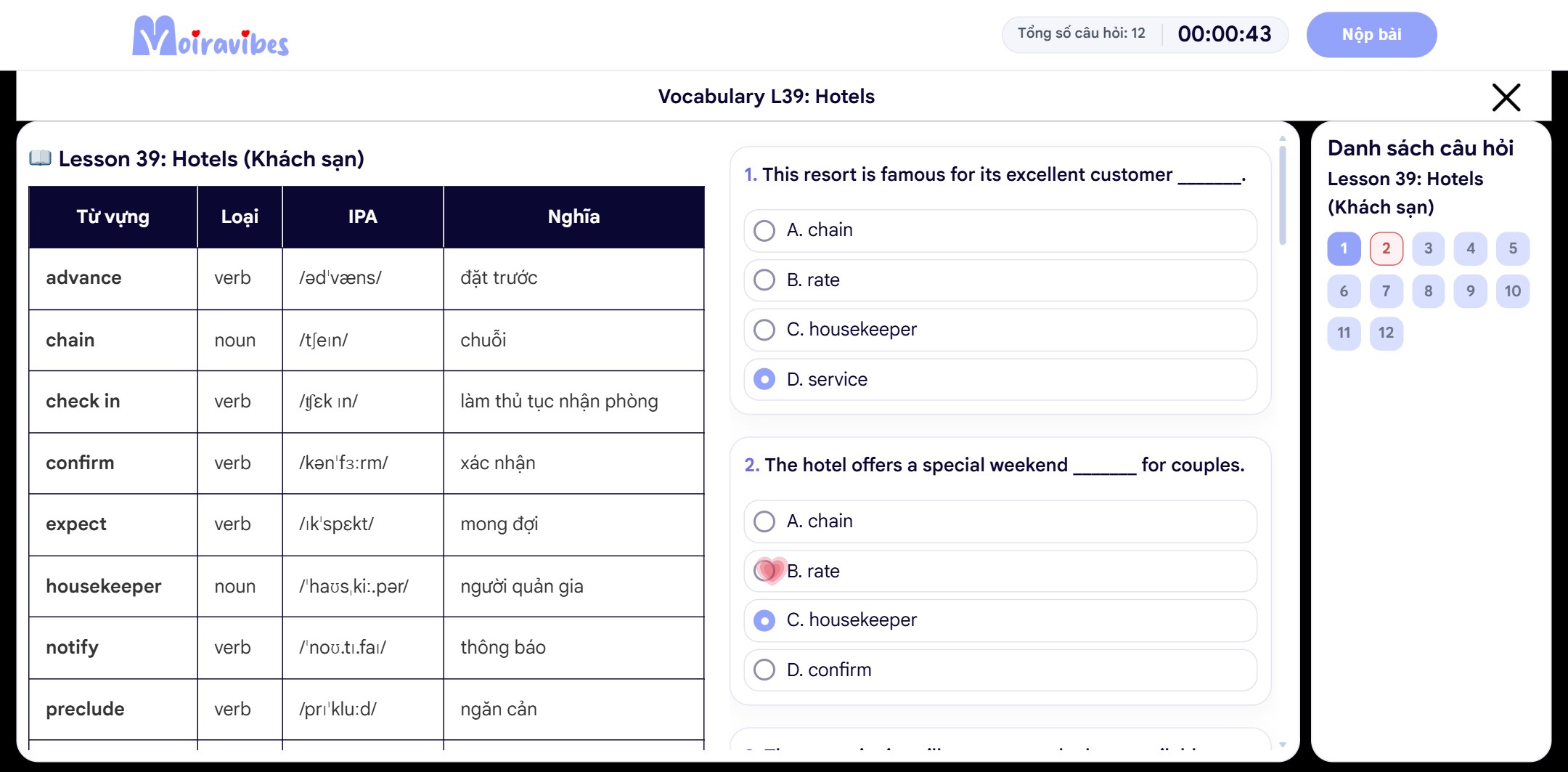
Ở cột giữa, mỗi câu hỏi có 4 phương án. Bấm thẳng vào ô phương án muốn chọn, chấm tròn đầu dòng sẽ được tô màu xác nhận. Muốn đổi đáp án, chỉ cần bấm sang ô khác. Làm lần lượt từng câu, hoặc dùng Danh sách câu hỏi bên phải để nhảy đến câu bất kỳ.
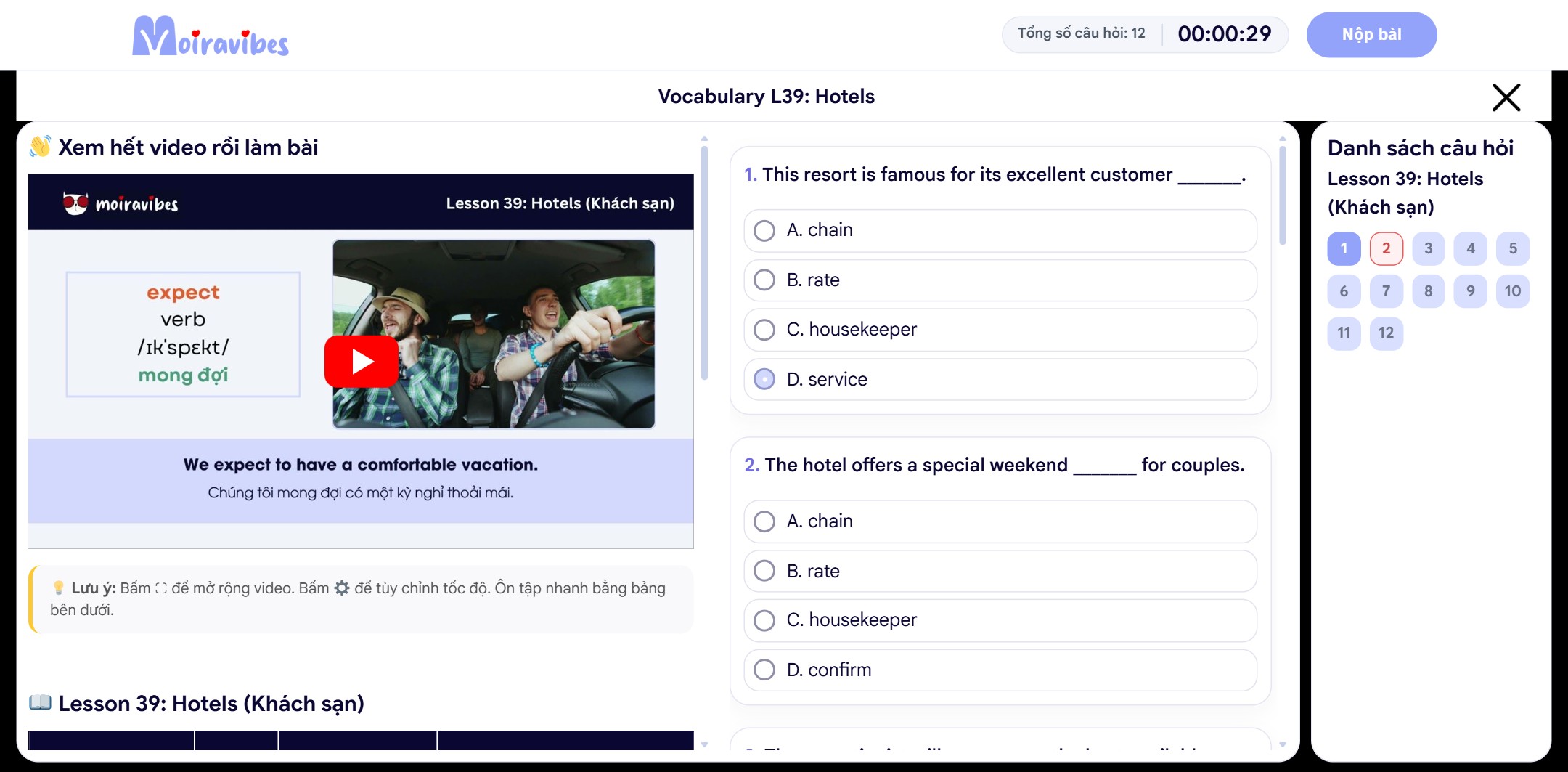
Ảnh 4: Đáp án đã chọn có chấm tròn được tô màu (câu 1 chọn D, câu 2 chọn C)
Nộp bài và đọc bảng kết quả
Làm xong (hoặc muốn dừng), bấm nút Nộp bài trên thanh công cụ. Bảng “Nộp bài thành công” hiện ra ngay lập tức với các chỉ số:
- Tổng phần số câu: tổng số câu hỏi của bài.
- Đúng / Sai / Bỏ qua: số câu trả lời đúng, trả lời sai và số câu bạn để trống.
- Điểm: số câu đúng trên tổng số câu (ví dụ 1/12).
- Độ chính xác: tỉ lệ phần trăm câu đúng.
Cuối bảng có hai nút: “Thống kê kết quả” để mở trang thống kê chi tiết (xem mục 2.5) và “Đóng” để đóng bảng, ở lại trang bài và xem lại từng câu.
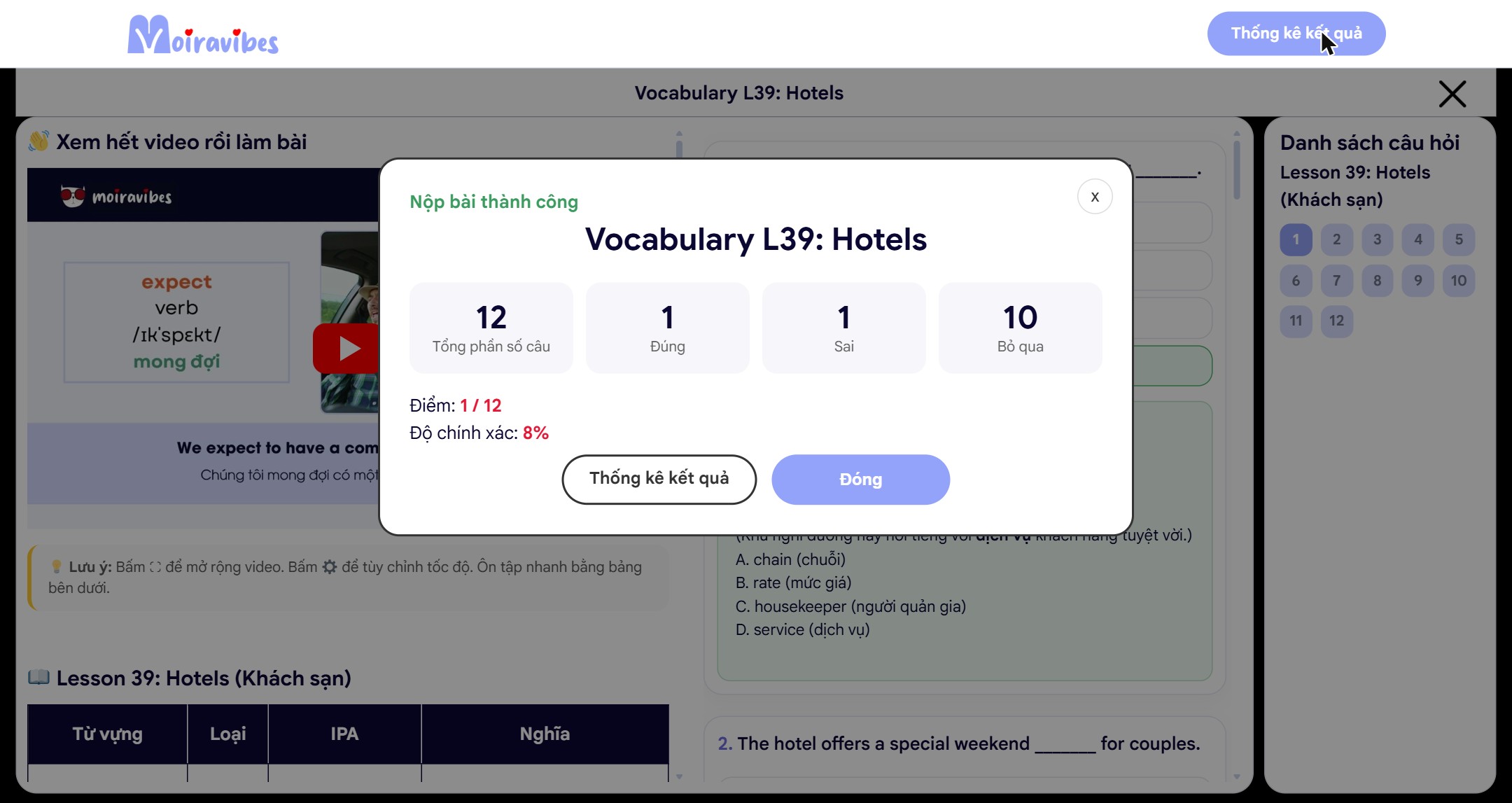
Ảnh 5: Bảng kết quả hiện ra sau khi bấm Nộp bài
Xem lại đáp án và lời giải thích từng câu
Sau khi nộp, toàn bộ câu hỏi chuyển sang chế độ xem lại với màu sắc trực quan: khung xanh lá cho câu trả lời đúng, khung đỏ cho câu trả lời sai (kèm ô đáp án đúng được viền xanh để đối chiếu), và khung vàng cho câu bạn bỏ qua. Dưới mỗi câu đều có phần “Đáp án đúng” và “Giải thích” dịch nghĩa cả câu lẫn từng phương án A, B, C, D sang tiếng Việt, giúp bạn hiểu vì sao đúng, vì sao sai. Lúc này nút “Nộp bài” trên thanh công cụ đã đổi thành “Thống kê kết quả”.
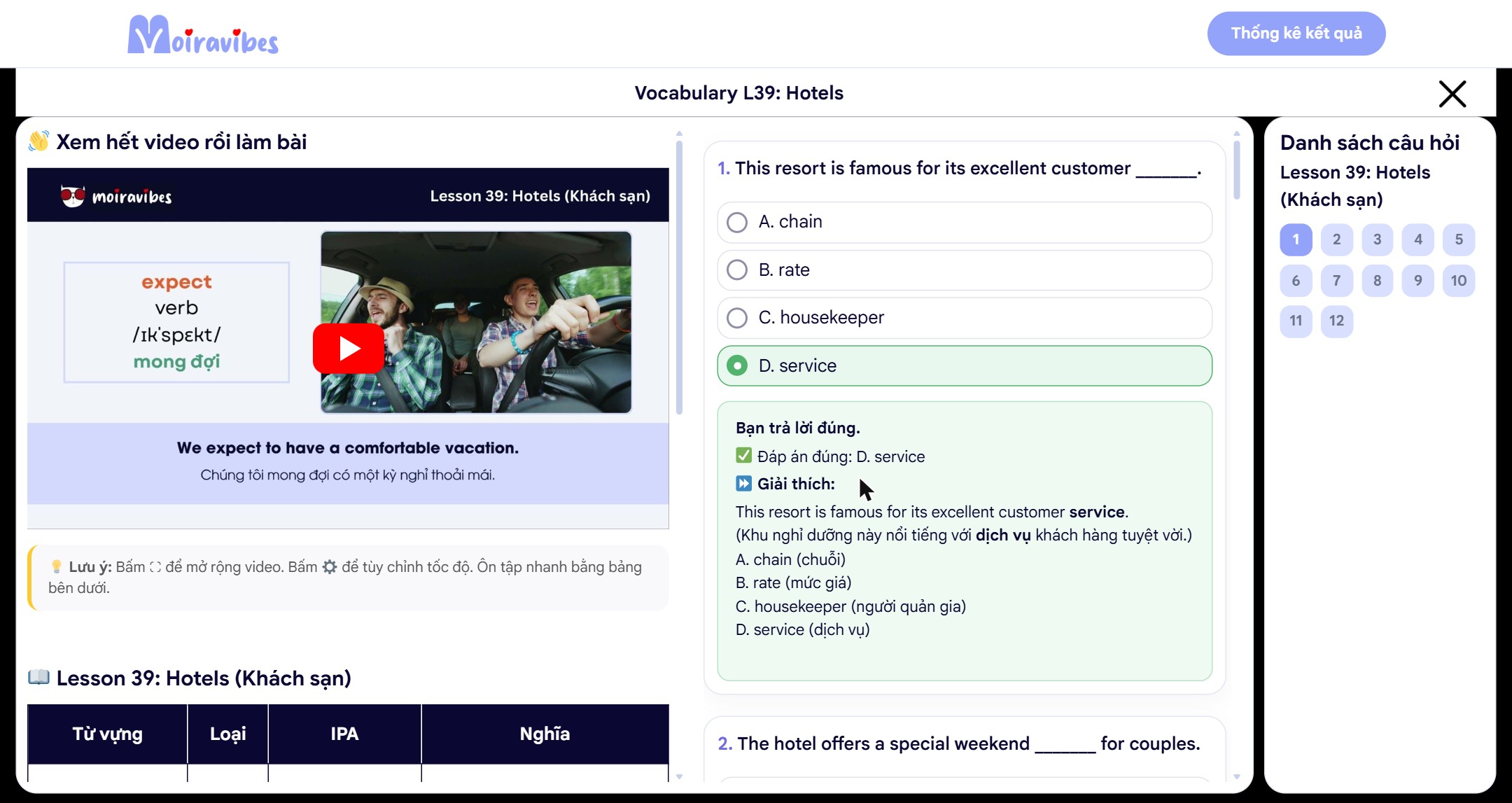
Ảnh 6: Câu trả lời đúng — khung xanh “Bạn trả lời đúng” kèm giải thích và dịch nghĩa các phương án
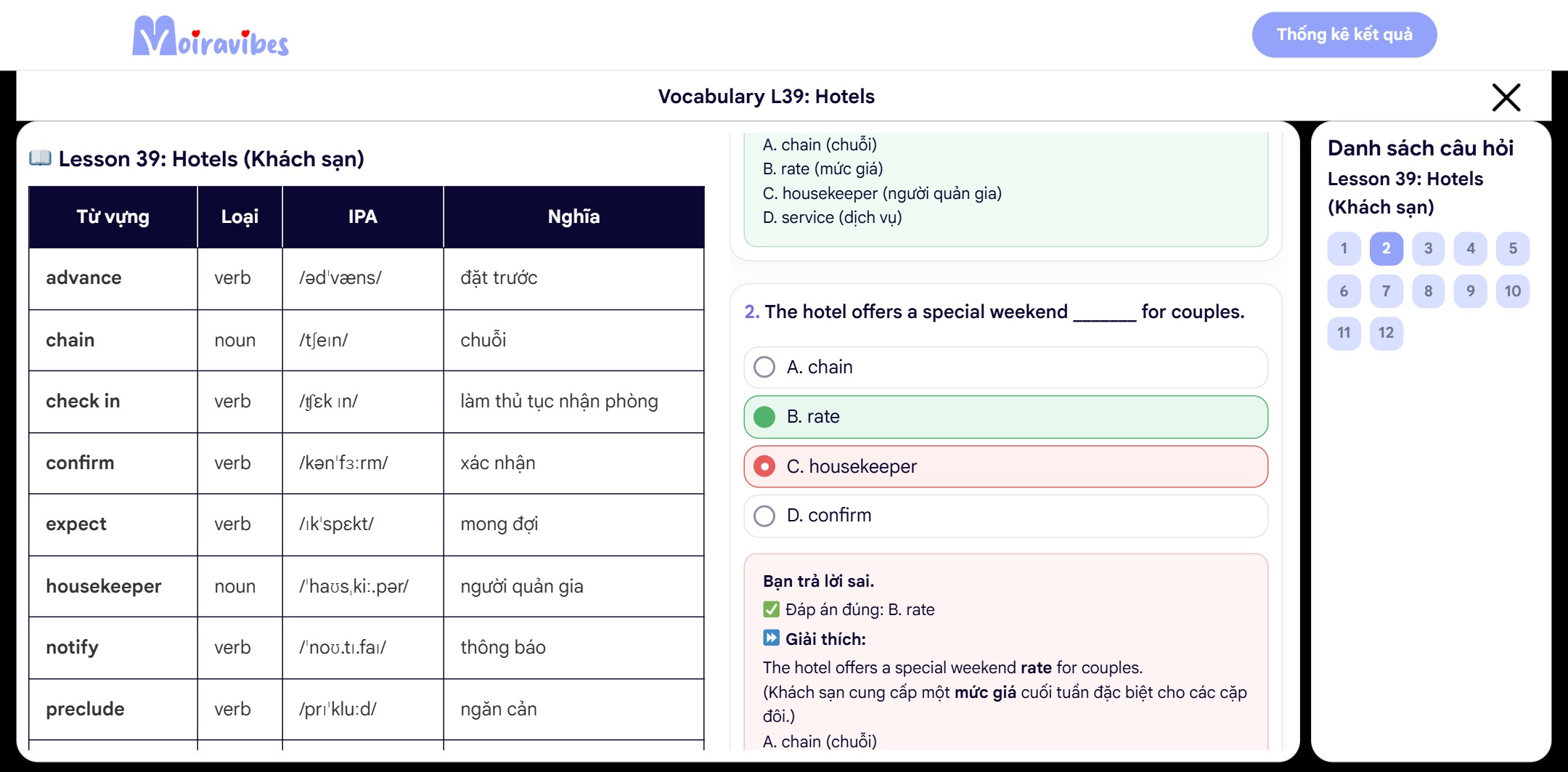
Ảnh 7: Câu trả lời sai — đáp án bạn chọn viền đỏ, đáp án đúng viền xanh, kèm giải thích
Trang thống kê kết quả
Bấm nút “Thống kê kết quả” (trong bảng kết quả hoặc trên thanh công cụ) để mở trang thống kê. Trang này tóm tắt số câu Đúng / Sai / Bỏ qua theo từng phần và phân loại câu hỏi; dãy ô số câu được tô màu: xanh = đúng, đỏ = sai, xám = bỏ qua. Trên trang có hai nút quan trọng:
- “Làm lại bài”: xóa kết quả cũ và mở lại bài ở trạng thái mới hoàn toàn — làm lại bao nhiêu lần cũng được.
- “Xem kết quả chi tiết”: quay lại màn hình bài tập ở chế độ xem lại từng câu kèm giải thích.
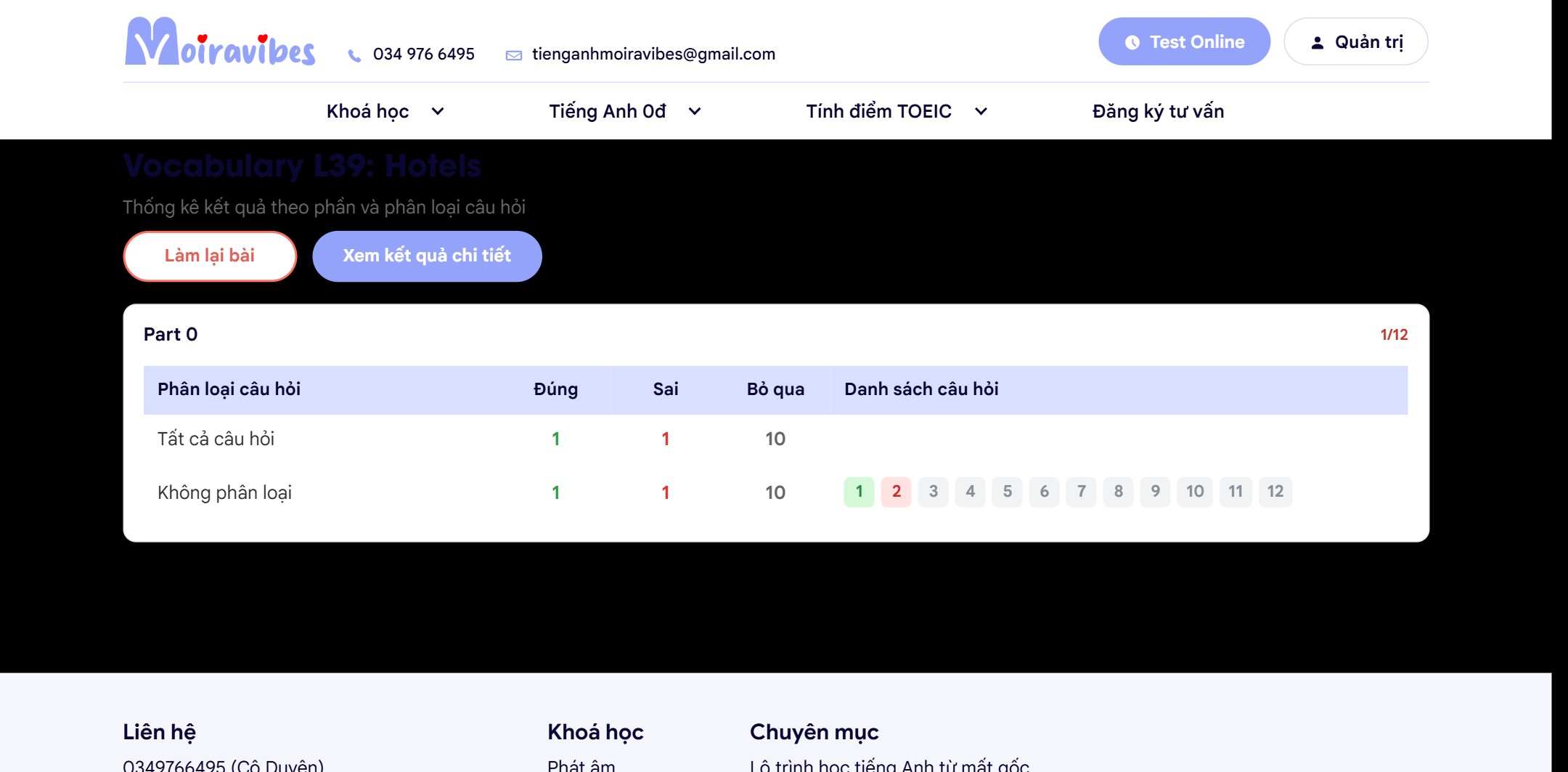
Ảnh 8: Trang thống kê kết quả với nút Làm lại bài và Xem kết quả chi tiết
LÀM BÀI THI THỬ TOEIC
Đề thi thử (ví dụ “TOEIC ETS 2022 TEST 1”) có đầy đủ 200 câu, chia thành 7 Part theo đúng cấu trúc bài thi TOEIC thật: Part 1–4 là phần Nghe, Part 5–7 là phần Đọc. Cách chọn đáp án, nộp bài, xem giải thích hoàn toàn giống bài từ vựng; điểm khác biệt nằm ở trình phát audio và cách tổ chức câu hỏi theo Part.
Phần Nghe (Part 1 – 4): trình phát audio
Mở đề thi, audio của câu hiện tại tự động phát. Thanh audio nằm trên cùng cột trái gồm: nút phát/tạm dừng, thanh tiến trình (kéo để tua), thời gian, biểu tượng loa chỉnh âm lượng và nút bánh răng để chỉnh tốc độ phát với các mức Normal, 1.25× và 1.5×. Với Part 1, bên dưới audio là bức ảnh của câu hỏi; các phương án chỉ hiển thị chữ A, B, C, D, bạn phải nghe để chọn, đúng như thi thật.
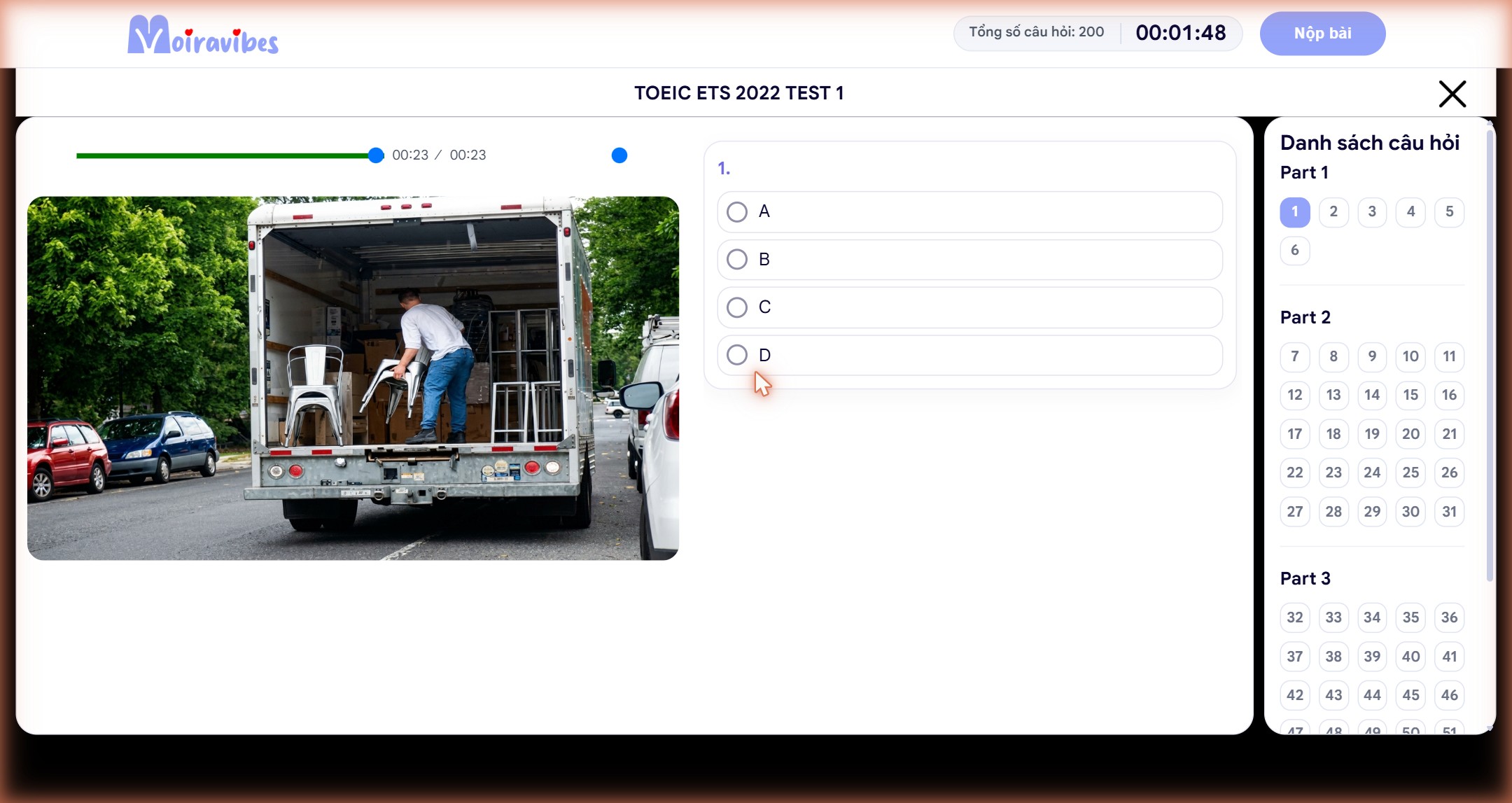
Ảnh 9: Part 1 phần nghe — thanh audio phía trên, ảnh câu hỏi bên dưới, đáp án A–D bên phải
Phần Đọc (Part 5 – 7)
Chuyển sang các Part đọc bằng cách cuộn Danh sách câu hỏi bên phải xuống và bấm vào số câu muốn làm (ví dụ câu 101 mở đầu Part 5, câu 147 mở đầu Part 7). Part 5 hiển thị từng câu ngữ pháp/từ vựng ngắn. Part 6 và Part 7 hiển thị đoạn văn ở cột trái và nhóm câu hỏi liên quan ở cột phải (ví dụ “Questions 147-148”), giống hệt cách trình bày trong đề thật.
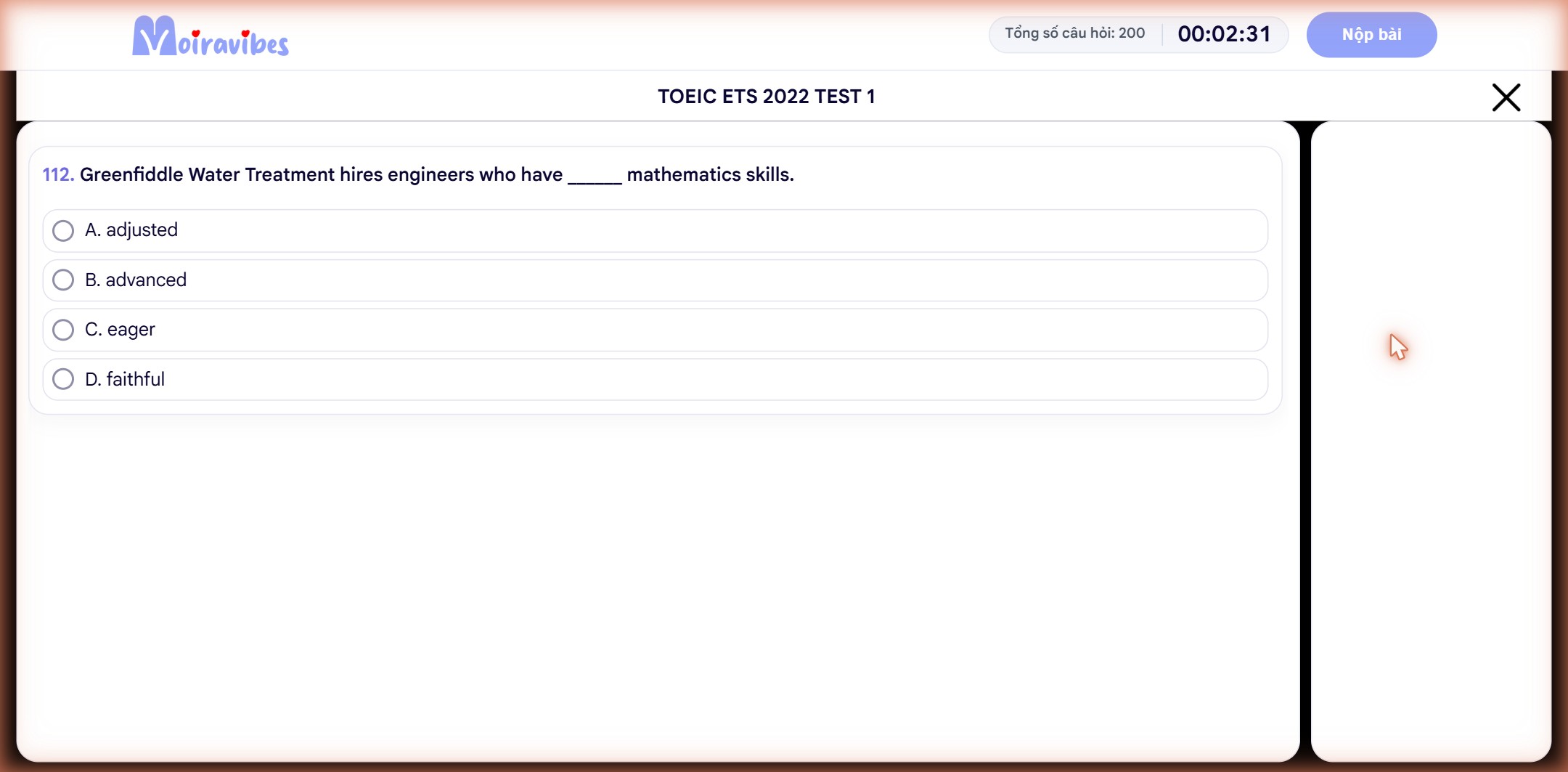
Ảnh 10: Câu ngữ pháp Part 5 — bấm số câu ở danh sách bên phải để nhảy đến
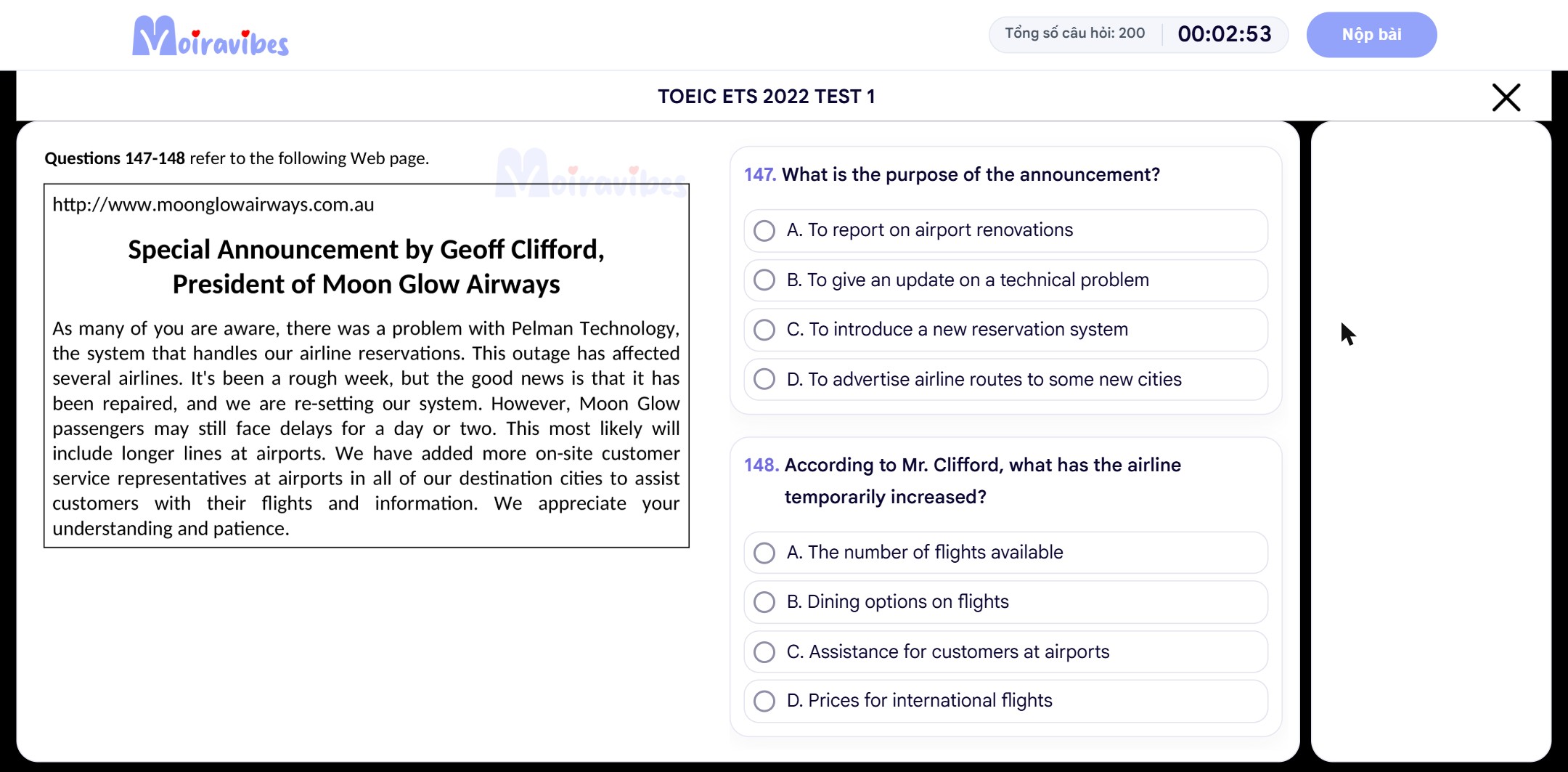
Ảnh 11: Part 7 — đoạn văn bên trái, các câu hỏi 147–148 bên phải
Nộp bài, xem giải thích và thống kê theo Part
Bấm Nộp bài khi hoàn thành, bảng kết quả hiện ra với các chỉ số như bài từ vựng (Tổng phần số câu, Đúng, Sai, Bỏ qua, Điểm, Độ chính xác).
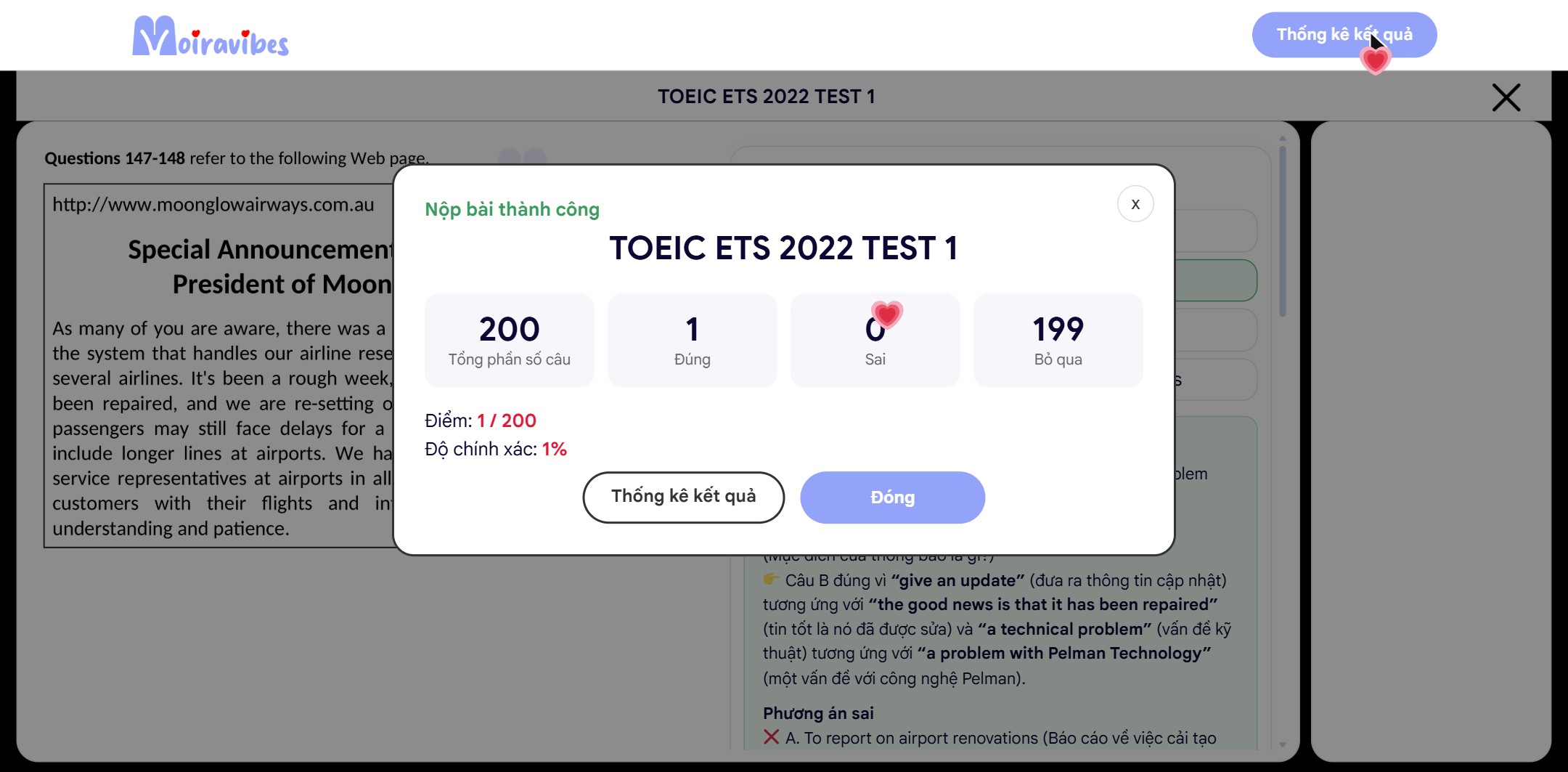
Ảnh 12: Bảng kết quả sau khi nộp đề thi 200 câu
Đóng bảng kết quả để xem lại từng câu. Phần giải thích của đề thi rất chi tiết: dịch câu hỏi, chỉ rõ vì sao phương án đúng ăn khớp với thông tin trong bài nghe/bài đọc, và phân tích riêng mục “Phương án sai” cho từng lựa chọn còn lại.
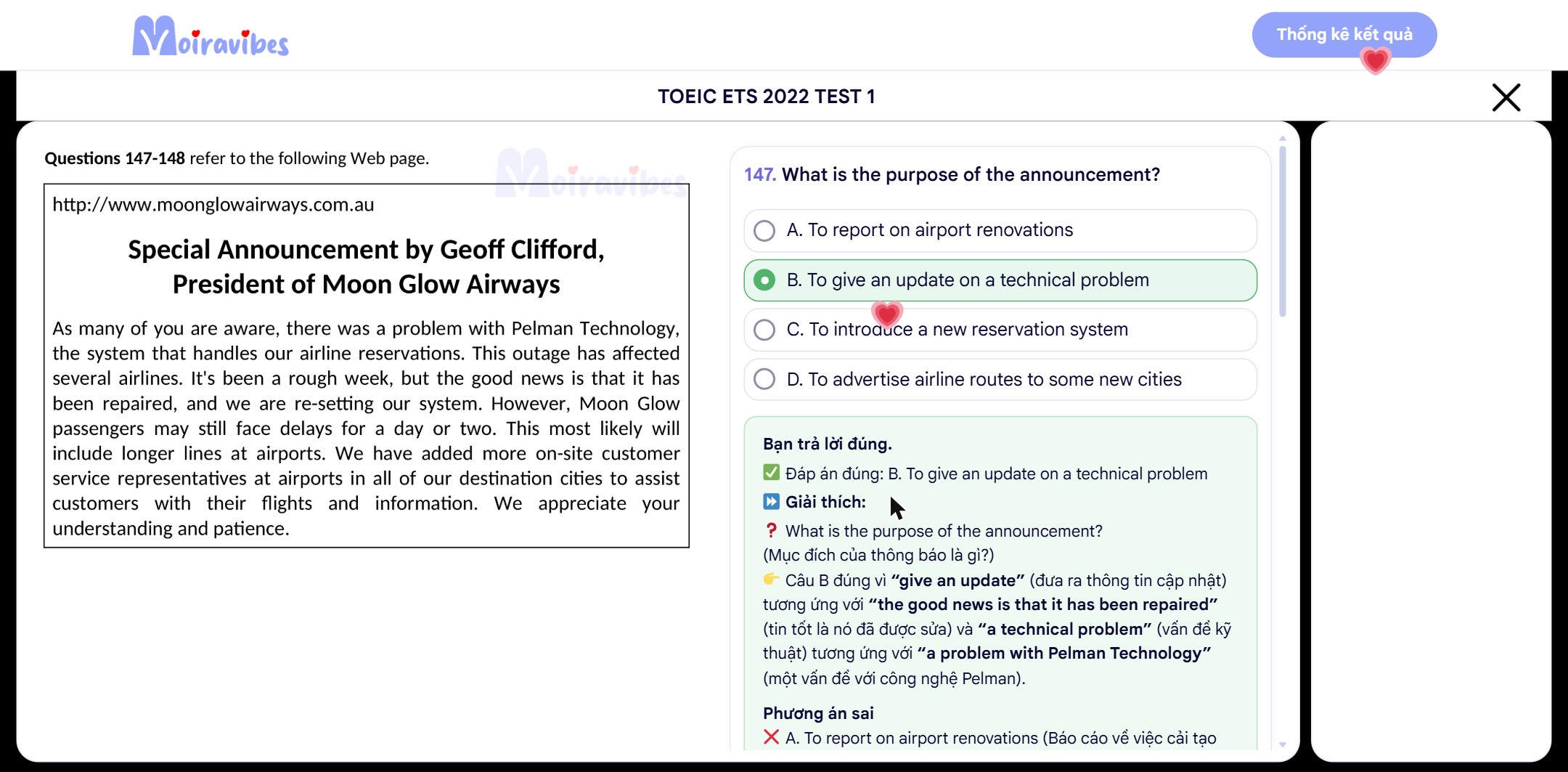
Ảnh 13: Giải thích chi tiết song ngữ sau khi nộp bài, kèm phân tích phương án sai
Trang Thống kê kết quả của đề thi tách riêng từng Part (Part 1: 0/6, Part 2: 0/25…), giúp bạn nhìn ra ngay mình yếu Part nào để tập trung ôn luyện. Tại đây cũng có nút “Làm lại bài” và “Xem kết quả chi tiết” như bài từ vựng.
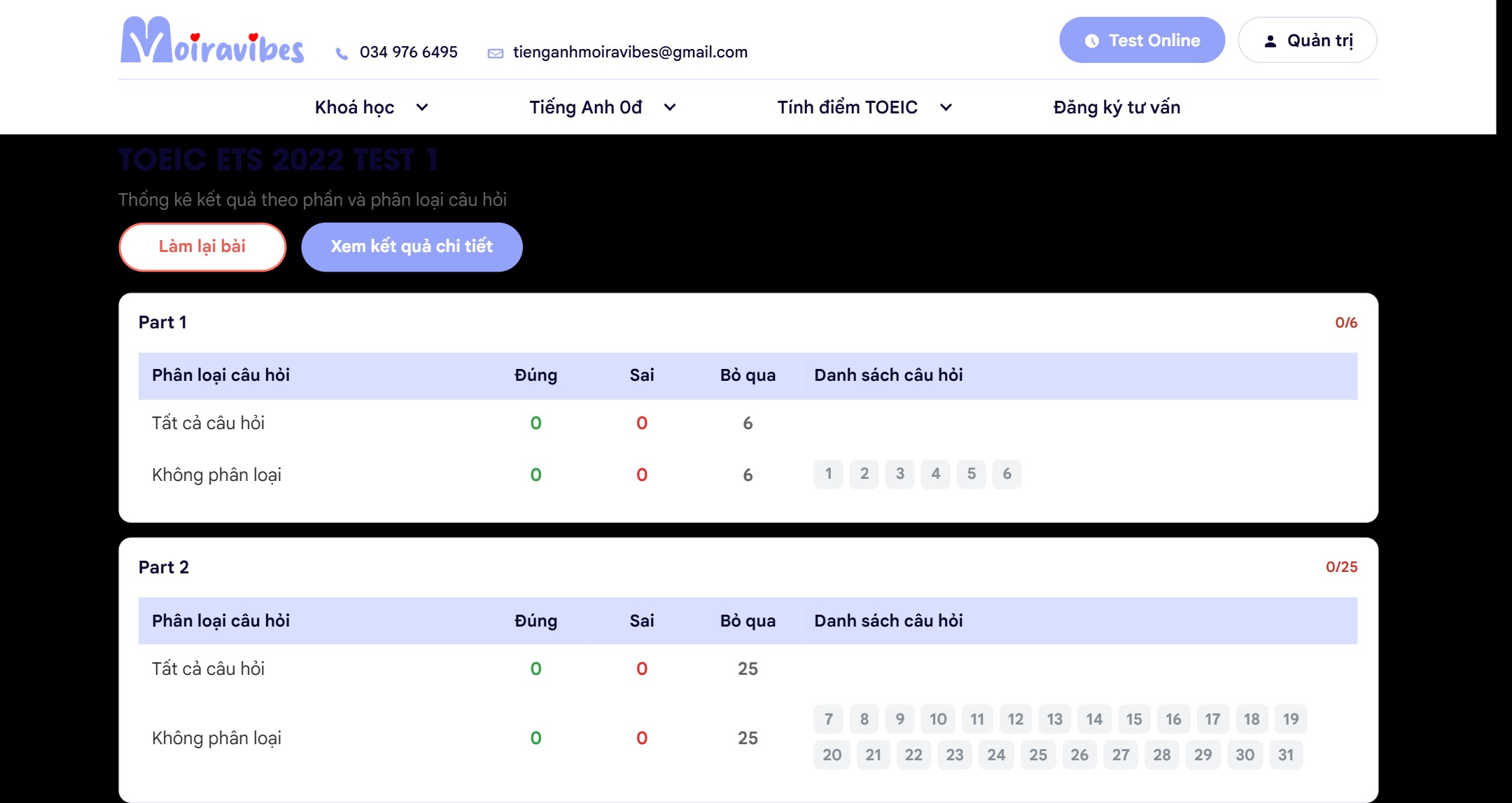
Ảnh 14: Thống kê kết quả tách theo từng Part của đề thi TOEIC
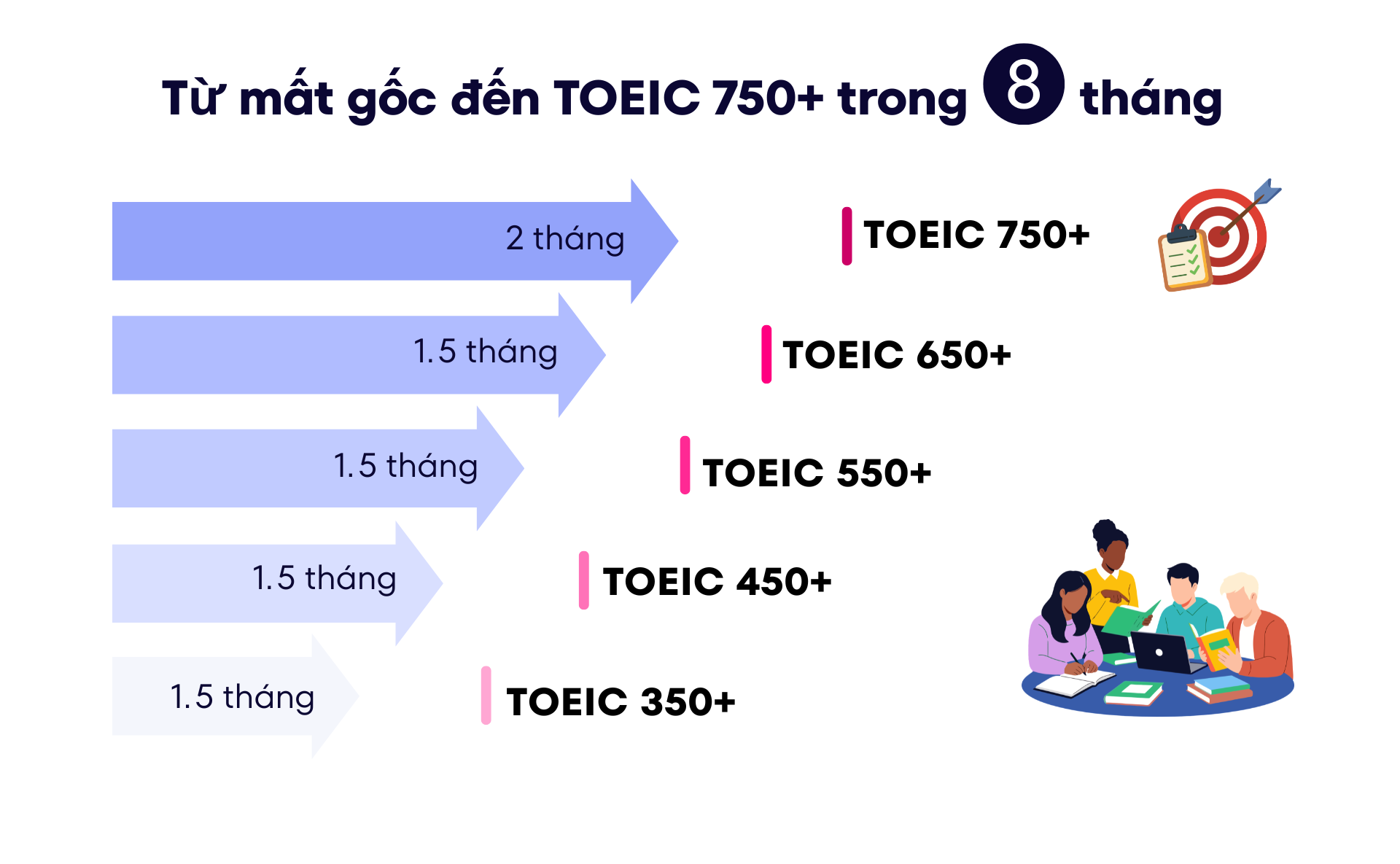
Mất gốc đến TOEIC 750+
Nếu bạn đã sẵn sàng chinh phục TOEIC để ra trường và nộp hồ sơ xin việc, hãy tham gia lộ trình TOEIC tại Moiravibes.
6 chặng trên hành trình TOEIC của bạn
Khóa Phát âm & nói tiếng Anh
Để Nghe tốt bạn cần Phát âm đúng và nắm các quy tắt phát âm cơ bản. Nhiều học viên bị giảm điểm Nghe không phải do họ không biết nghĩa từ vựng mà do họ phát âm sai. Đừng để mất điểm oan vì phát âm.
Khóa TOEIC Từ vựng + Ngữ pháp
Bạn cần một nền tảng Ngữ pháp và Từ vựng cơ bản cho kỳ thi ở mức độ dễ hiểu và dễ tiếp cận trước khi đi vào chương trình học chuyên sâu hơn. Đây là bậc thang đầu trong hành trinh chinh phục TOEIC cực kỳ quan trọng.
Khóa TOEIC 350-450
Bạn bắt đầu làm quen với các điểm ngữ pháp quan trọng, các dạng câu hỏi và dạng đềcần thiết cho bài thi. Quá trình thực hành theo từng bước giúp bạn dễ dàng tiếp cận kiến thức mới vừa có tự tin hoàn thành mục tiêu điểm số.
Khóa TOEIC 450-550
Bạn được học nội dung mở rộng ở các Parts khó hơn như Part 3, Part 4 và Part 7 với kiến thức trọng tâm cho mỗi Part và thực hành để hiểu và vận dụng tốt các kỹ thức, kỹ năng để làm bài đạt hiệu quả cao.
Khóa TOEIC 550-650
Giai đoạn này bạn được bổ sung kiến thức các ngữ pháp và các dạng bài khó, kèm thực hành liên tục để quen với kỹ năng làm bài cho từng dạng. Nhiều mẹo và lời khuyên hay khi làm bài đạt hiệu quả cũng có trong khóa này.
Khóa TOEIC 650-750
Bạn được hoàn thiện lý thuyết TOEIC 2 kỹ năng. Bạn có thể ứng dụng lý thuyết giải đề hiệu quả. Nhiều mẹo và lời khuyên hay để đạt điểm cao cũng được giới thiệu ở khóa này.